すぐに試せる基本対応
電波が悪い・圏外になったときに、まず最初に試していただきたいのが「機内モードの切替」「スマホの再起動」「SIMの抜き差し」の3つです。いずれも難しい操作ではなく、多くのケースはこれだけで改善します。順番に見ていきましょう。
機内モードの切替
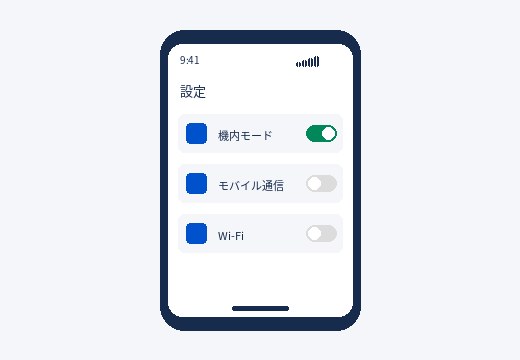
電波が悪いと感じたとき、最も手軽に試せるのが機内モードのオン・オフです。機内モードを一度オンにすると、すべての無線通信が遮断され、オフに戻したタイミングで再度基地局を探しに行く動作になります。10秒ほど機内モードをオンにしてからオフに戻すだけで、電波の掴みが改善することがあります。
画面上部から下にスワイプして表示されるコントロールセンター(iPhone)またはクイック設定パネル(Android)から、ワンタップで切り替えできます。手間がほとんどかからない方法ですので、最初に試したい一手といえるでしょう。
スマホの再起動
機内モードで改善しない場合は、スマホ本体の再起動を試してみてください。再起動には、内部の一時的な不具合をリセットする効果があり、長時間電源を入れたままの場合は特に効果が出やすい傾向があります。電源ボタン(または電源+音量ボタン)を長押しして、いったん電源を切り、数十秒待ってから再度起動します。
再起動後は、アンテナの本数や通信速度がどう変化したかをご確認ください。これだけで問題が解消するケースも多いため、定期的な再起動を習慣にしておくとトラブルの予防にもつながります。
SIMの抜き差し
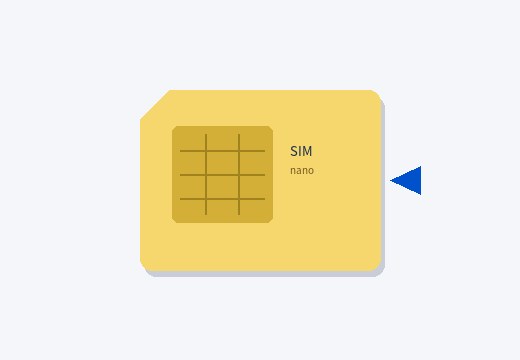
再起動でも改善しない場合は、SIMカードの抜き差しが有効なケースがあります。SIMカードを取り出して数十秒待ち、再び差し直すことで、認識し直されて電波の掴みが改善することがあります。
SIMカードを取り出すには、付属のSIMピン(クリップでも代用可能なケースが多くあります)が必要です。端末側面のSIMトレイに差し込んでトレイを引き出し、SIMカードの汚れも軽く確認しながら戻してみるとよいでしょう。
ここまでの3つの基本対応で改善しない場合は、本体設定側にも目を向けていきましょう。次のページでは、通信モード・OS・ネットワーク設定リセットといった、もう一段階踏み込んだ確認ポイントをご紹介します。