本体設定の見直し
機内モード・再起動・SIM抜き差しの基本対応で改善しない場合は、もう一段階踏み込んで本体設定を確認していきます。通信モード、OSバージョン、ネットワーク設定リセット、そして意外と見落とされやすいケースの影響まで、順にチェックしていきましょう。
通信モードの確認
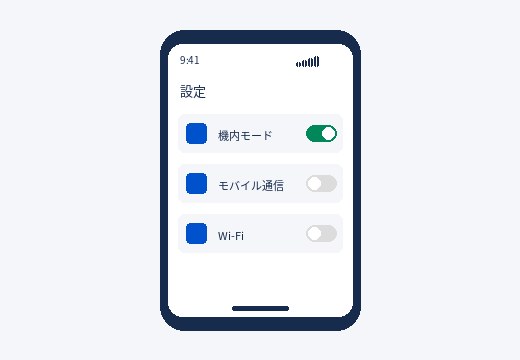
スマホの通信モード設定が、意図せず変更されていないかも確認したいポイントです。利用エリアに合わない通信方式に固定されていると、電波の掴みが悪くなることがあります。通常は「自動」になっていれば問題ありませんが、トラブル時には一度設定を見直してみてはいかがでしょうか。
iPhoneの場合:
設定›モバイル通信›通信のオプション
Androidの場合:
設定›ネットワークとインターネット›モバイルネットワーク
このメニューから、5G・4G・3Gなどの通信方式を選択できます。
OSの最新化
スマホのOSが古いバージョンのままだと、通信関連の不具合が修正されていないケースがあります。下記のメニューから、最新版の有無をご確認ください。
iPhoneの場合:設定›一般›ソフトウェアアップデート
Androidの場合:設定›システム›システムアップデート
ネットワーク設定リセット
根本的な不具合が疑われる場合は、ネットワーク設定のリセットを行う方法もあります。
iPhoneの場合:設定›一般›転送またはiPhoneをリセット›リセット›ネットワーク設定をリセット
Androidの場合:設定›システム›リセットオプション
ケースの影響
意外と見落としがちなのが、スマホケースや手の持ち方の影響です。金属を多く使ったケースや、アンテナ部分を覆う構造のケースでは、電波の受信感度が落ちる場合があります。電波の悪さが特定の状況で起きている場合は、いったんケースを外して試してみるのも一つの方法です。
本体設定の見直しでも改善しない場合は、SIMカードや契約状況、利用エリアといった端末以外の原因に目を向けていきましょう。次のページで詳しく解説します。